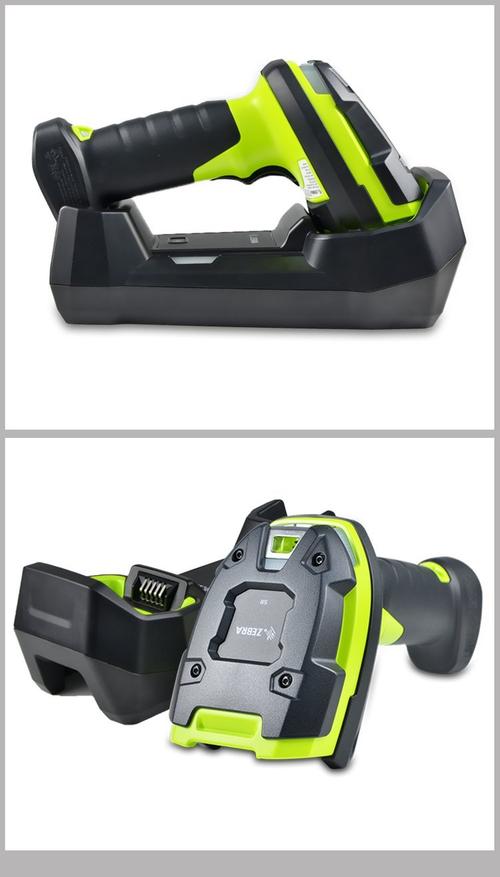
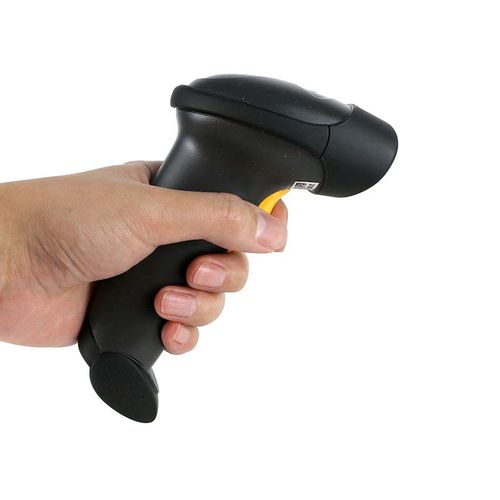
讯宝Symbol 2208AP条码扫描枪的基本设置指南
讯宝Symbol 2208AP是一款高性能的条码扫描枪,广泛应用于零售、仓储和物流等领域。正确的设置可以确保扫描枪与您的系统完美配合,提高工作效率。本文将介绍讯宝2208AP的基本设置步骤,帮助您快速上手。
1. 开箱与连接
- 打开包装,取出扫描枪、数据线(通常为USB或PS/2接口)和说明书。
- 将数据线连接到扫描枪的底部接口,另一端连接到电脑的相应端口(USB或PS/2)。
- 如果使用PS/2接口,请先关闭电脑,连接后再开机,以避免损坏设备。
2. 恢复出厂默认设置
如果扫描枪之前被设置过,建议先恢复出厂默认设置,以避免冲突。
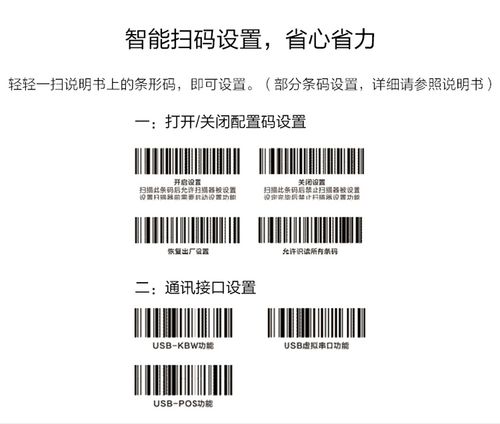
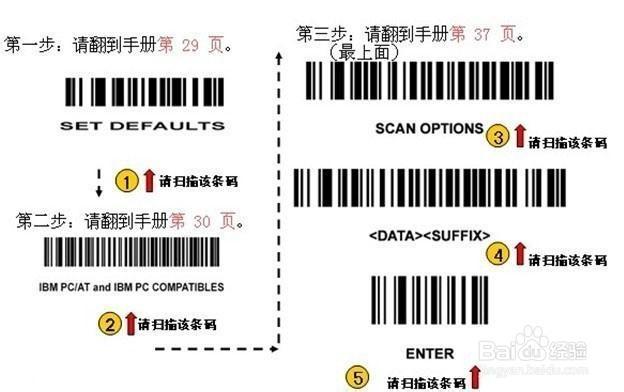
- 找到说明书中的“恢复出厂默认”条码(通常为“Reset to Factory Defaults”)。
- 使用扫描枪扫描该条码,听到提示音后表示恢复成功。
3. 接口设置
2208AP支持多种接口,您需要根据连接方式设置正确的接口类型。
- USB接口:扫描“USB Keyboard”条码(模拟键盘输入)或“USB Virtual COM”条码(虚拟串口)。
- PS/2接口:扫描“PS/2 Keyboard”条码。
- 注意:扫描后,扫描枪可能会重启,这是正常现象。
4. 键盘布局设置
如果您使用USB或PS/2键盘模拟方式,需要设置正确的键盘布局,以确保字符正确输出。
- 找到“Keyboard Layout”部分,根据您的操作系统选择“US English”或其他相应布局。
- 扫描对应的条码。
5. 条码类型设置
2208AP默认支持多种条码类型,但您可以根据需要启用或禁用某些类型。
- 找到“Symbologies”部分,例如UPC/EAN、Code 128、Code 39等。
- 扫描“Enable”或“Disable”条码来开启或关闭特定条码类型。
- 建议保持默认启用常用条码类型,以避免无法扫描。
6. 扫描模式设置
- 触发模式:默认情况下,按下扫描键触发扫描。您也可以设置为“连续扫描”或“自动感应”,但通常手动触发更省电。
- 找到“Trigger Mode”部分,选择“Level Trigger”或“Pulse Trigger”等。
7. 前缀/后缀设置
前缀和后缀可以在扫描的数据前后添加字符,常用于区分不同的扫描枪或添加回车换行。
- 找到“Prefix/Suffix”部分,您可以使用条码设置常用的后缀,如“Enter”(回车)。
- 注意:前缀/后缀设置需要扫描相应的字符条码,具体请参考说明书。
8. 音量与提示设置
- 您可以调整扫描成功的提示音音量和频率。找到“Beeper”部分,扫描相应的条码进行设置。
- 通常建议保持中等音量,以便在嘈杂环境中也能听到。
9. 测试扫描
完成设置后,打开一个文本编辑器(如记事本),扫描一个条码,检查是否输出正确数据。如果出现问题,请检查连接和设置。
10. 保存设置
大多数设置会立即生效并保存。部分设置可能需要扫描“Save”条码或重启扫描枪。
注意事项:
- 在扫描设置条码时,确保扫描枪与条码保持适当距离(通常5-30厘米),避免过度倾斜。
- 如果扫描枪无法读取条码,请清洁扫描窗口或调整条码质量。
- 如需高级设置(如数据编辑),请参考完整说明书或联系技术支持。
通过以上步骤,您应该能完成讯宝Symbol 2208AP的基本设置。正确的设置将提升扫描效率,减少错误。如果您遇到问题,请查阅说明书或访问讯宝官网获取支持。
如若转载,请注明出处:http://www.17jiajia.com/product/44.html
更新时间:2026-10-03 03:12:50